
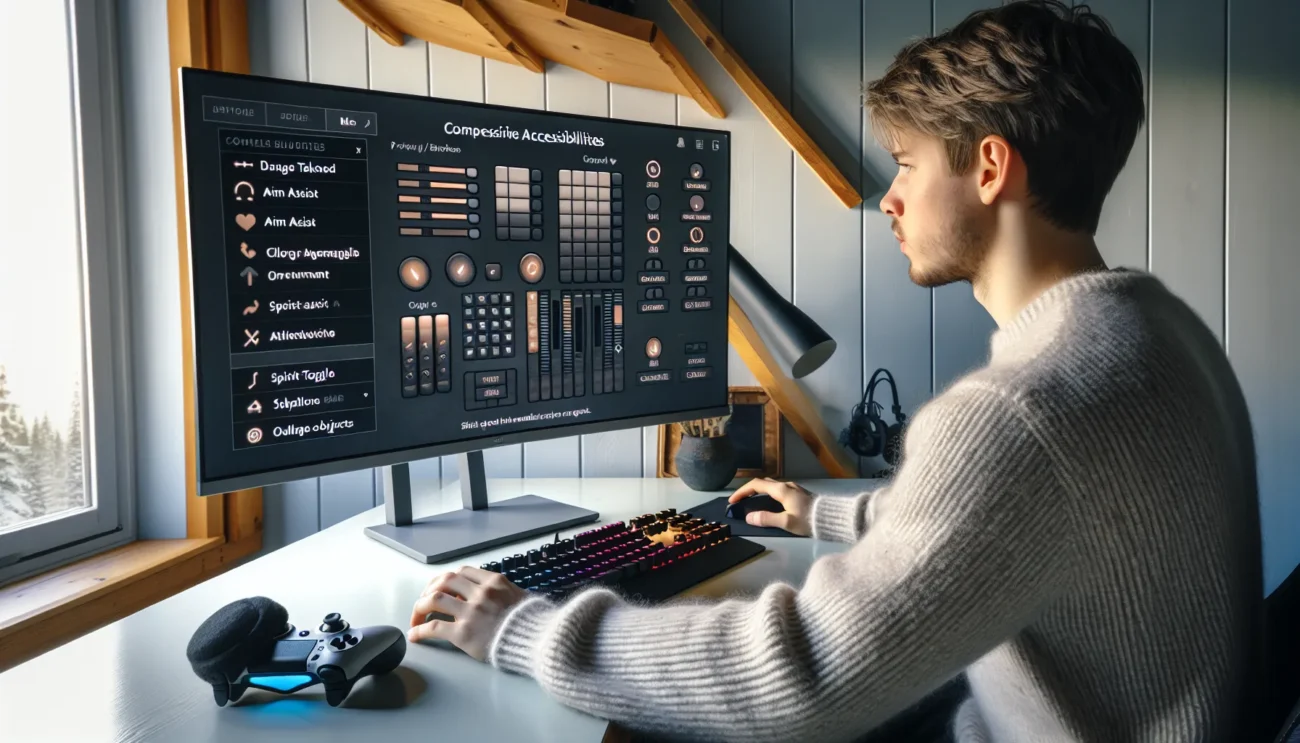
Tilgjengelighet i spill handler ikke bare om noen få «snille» innstillinger. Det er kjernen i å gjøre spill spillbare og forståelige for flest mulig – uansett syn, hørsel, motorikk eller kognisjon. For den som vil finne spill med gode tilgjengelighetsfunksjoner, gjelder det å vite hva som faktisk teller, hvor informasjonen finnes, og hvordan man tester før man kjøper. Denne guiden går rett på det viktige: konkrete kjennetegn, steder å lete og praktiske grep som gjør at spillopplevelsen føles riktig fra første oppdrag, ikke etter timevis med bryting i menyene.
Hovedpoeng
- Kartlegg egne behov (syn, hørsel, motorikk, kognisjon) og se etter stor/skalerbar tekst, tydelige undertekster, fargeblind-/kontrastmoduser, full remapping, toggles og tempo‑kontroll.
- Prioriter spill med gode tilgjengelighetsfunksjoner som tilbyr granularitet: separate skyvebrytere for vanskelighet, siktehjelp og input‑vinduer, samt forhåndsvisning av tekst og farger i menyene.
- Bruk butikkfiltre, tagger og patch‑notater, og kryss‑sjekk uavhengige anmeldelser/databaser ved å søke «spillnavn accessibility» for å bekrefte hva som faktisk fungerer.
- Test før kjøp via demoer, prøveperioder, refusjonsordninger og skystrømming for å se om tilgjengelighetsinnstillingene fungerer i ditt oppsett.
- Aktiver OS‑ og konsollverktøy (skjermleser, forstørrelse, system‑remapping, fargefiltre) for å supplere eller overstyre spillets innstillinger.
- Unngå røde flagg (liten tekst, låst inndata, tvungent tidspress) og se etter gode tegn som egen tilgjengelighetsmeny og granulære assistanser for å finne spill med gode tilgjengelighetsfunksjoner.
Forstå hva tilgjengelighet i spill omfatter
Tilgjengelighet spenner over sansebaserte behov, motoriske behov/inndata og kognitive behov. Når disse dekkes godt, blir flere av de små friksjonene borte – og spillet åpner seg.
Sansebaserte behov: syn og hørsel
For syn handler det om lesbarhet og kontroll. Se etter stor og skalerbar tekst, tydelige fonter og mulighet til å forsterke kontrast. Undertekster bør være valgfrie og skalerbare, med mulighet for bakgrunnspanel og høyttaler‑tagger (hvem som snakker). Visuelle markører for viktige lyder – for eksempel skuddretning, fottrinn eller alarmer – hjelper når lyd ikke er tilgjengelig eller er krevende å oppfatte. På lydsiden er det et pluss å kunne justere eller dempe spesifikke lyder, spesielt plutselige høye lyder.
Motoriske behov og inndatavalg
Motorisk tilgjengelighet dreier seg om fleksibilitet i kontrollene: full remapping av taster og knapper på tastatur, mus og kontroller, mulighet til å bytte mellom hold og trykk (toggles), samt støtte for auto‑handlinger som auto‑løp og auto‑plukk opp. Støtte for alternative kontrollere og plattformfunksjoner (for eksempel remapping via Steam, Xbox, PlayStation, Switch eller PC‑OS) utvider valgmulighetene og kan være avgjørende for komfort og prestasjon.
Kognitive behov og informasjonsmengde
For kognitiv tilgjengelighet handler det om tempo og oversikt. Gode spill lar spilleren redusere HUD‑støy og filtrere informasjon. Klare målbeskrivelser, oppdragslogg og tydelige markører på kart hjelper. Like viktig: muligheten til å skru av eller forenkle tidsbegrensninger og kompliserte kombinasjoner, slik at man kan fokusere på strategien – ikke menykamp.
Kjernetegn du bør se etter i spill
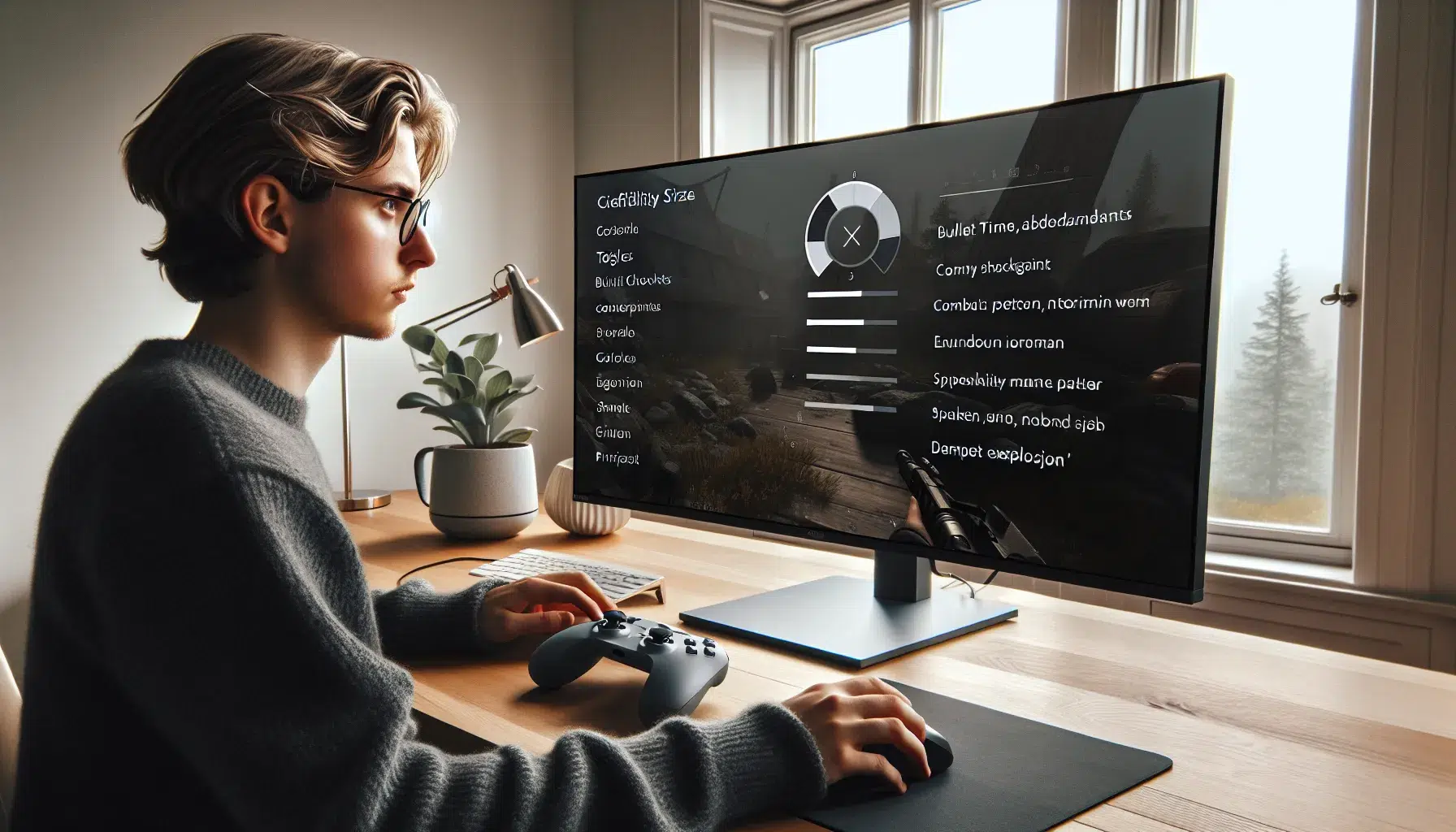
Når man vurderer spill med gode tilgjengelighetsfunksjoner, er det noen stikkord som går igjen. Nedenfor er fire felt som avslører hvor seriøst et spill tar tilgjengelighet.
Justerbar vanskelighetsgrad og assistanser
Den beste løsningen er granularitet – ikke bare «lett/normal/hard», men separate skyvebrytere for skadeutdeling, siktehjelp, ressursmengde og gåteløsning. Mulighet for «bullet time», generøse checkpoints eller assistert timing i actionsekvenser gjør stor forskjell. Se også etter egne innstillinger for kamptempo, input‑vinduer og automatiske gjennomføringer av krevende kombinasjoner.
Tekstalternativer, undertekster og ui-skalering
Lesbarhet skal være en selvfølge: stor, skalerbar tekst: rene, høykontrast‑fonter: justerbar UI‑størrelse: valgbar bakgrunn bak tekst. Undertekster bør støtte størrelse, farge og bakgrunnspanel – samt navnelapper på talere og visning av ikke‑verbal lyd (for eksempel «[dempet eksplosjon]»). Et testpanel i menyen som forhåndsviser tekststørrelser er et svært godt tegn.
Fargeblind- Og Kontrastmoduser
Dedikerte fargeblind‑moduser (deuteranopi, protanopi, tritanopi) med finjustering per element, samt en egen høy‑kontrast‑modus, gjør det lettere å skille fiender, allierte og interaktive objekter. Ideelt får man forhåndsvisning i sanntid. Filtre som kan kombineres med lysstyrke/gamma og outline‑effekter rundt viktige objekter hjelper ytterligere.
Inndata: remapping, toggles og auto-handlinger
Full remapping er basis. Videre er muligheten til å bytte «hold» til «toggle» på alt fra sikte til snikefunksjoner en stor avlastning. Auto‑loot, auto‑klatring, auto‑løp og «press once to sprint» er små, men effektive forbedringer. Støtte for flere profiler og per‑modus‑oppsett (kamp, kjøring, bygging) viser at utvikleren har tenkt gjennom hele spillopplevelsen.
Hvor og hvordan du finner informasjonen
Det er to hovedkilder: offisielle butikksider og uavhengige ressurser. Begge kan – brukt riktig – spare tid og bomkjøp.
Offisielle butikkfiltre, merker og sjekklister
Steam, PlayStation Store, Nintendo eShop, Xbox Store og Epic Games har spillsider med beskrivelser som ofte lenker til utviklerens side. Flere lister nå opp tilgjengelighetsfunksjoner, og noen har søkbare tagger. På mobil finnes kuraterte lister (for eksempel «tilgjengelige spill» i Google Play) som gir en rask start. Sjekk også patch‑notater – mange spill får bedre tilgjengelighet etter lansering.
Uavhengige databaser og anmeldelser med fokus på tilgjengelighet
Et raskt søk «spillnavn accessibility» avdekker ofte egne anmeldelser, wiki‑sider, forumtråder og sjekklister. Uavhengige oversikter går gjerne dypere enn butikktekstene og beskriver hvordan funksjonene faktisk oppleves i praksis: fungerer tekstskaleringen på TV‑avstand? Er siktehjelpen nok? Kryss‑sjekk flere kilder for å få et realistisk bilde før kjøp.
Test før kjøp og utnytt plattformfunksjoner
Å lese spesifikasjoner er bra. Å teste selv er bedre. Kombiner demoer og gratisperioder med systemfunksjoner du allerede har.
Demos, gratisperioder og refusjonsordninger
Demoer, prøveuker og abonnementstjenester lar spilleren teste innstillingene i eget oppsett. På PC tilbyr Steam en tydelig refusjonsordning innenfor gitte tidsgrenser, og enkelte konsollbutikker åpner også for refusjon i spesielle tilfeller. Skystrømming kan være nyttig for «kjapp test» av menyer og UI‑størrelser før man installerer lokalt.
Aktiver os- og konsollfunksjoner som supplerer spillet
Konsoller og operativsystemer har egne tilgjengelighetsverktøy: skjermleser, tekst‑til‑tale, systemomfattende forstørrelse, knappere‑mapping og filter for farger/kontrast. Aktiver disse først – de kan supplere eller overstyre spillets egne valg. På PC kan for eksempel kontroller‑remapping i Steam eller i OS fange opp spill som mangler full fleksibilitet i menyene.
Gjenkjenn røde flagg og gode tegn
Noen tegn tyder på trøbbel, andre på at utvikleren mener alvor. Lær deg begge.
Røde flagg: liten tekst, låst inndata, tvungen tidspress
- Minimal, ikke‑skalerbar tekst som er vanskelig å lese på avstand
- Låste kontroller uten remapping og uten støtte for toggles
- Tunge tidspressmekanikker uten mulighet til å skru ned tempo eller pause i sanntid
- Menyer uten forhåndsvisning av tekst/kontrast, eller ingen fargeblind‑valg
Gode tegn: granulære innstillinger og klare forhåndsvisninger
- Egen tilgjengelighetsmeny som samler syn, lyd, inndata og tempo
- Granulære skyvebrytere for vanskelighet, sikte, ressursmengde og gåtehjelp
- Forhåndsvisning i sanntid av tekststørrelse, undertekster og farge/kontrast
- Omfattende patch‑notater som dokumenterer forbedringer over tid
Tips for ulike spillsjangre
Ulike sjangre stiller ulike krav. Her er kjappe sjangerspesifikke sjekkpunkter når man jakter på spill med gode tilgjengelighetsfunksjoner.
Action, plattform og skyttere
- Sterk og justerbar siktehjelp (inkludert «snap to target»)
- Mulighet for «hold» til «toggle» på sikte, sniking og blokkering
- «Bullet time»/tidsforlengelse, auto‑pickup og generøse checkpoints
- Reduserbar skjermrysting, flasheffekter og dynamisk lys for bedre komfort
Strategi, rpg og fortellingsdrevne spill
- Pause i sanntid og mulighet til å senke kamptempoet i taktiske sekvenser
- Stor, skalerbar tekst og ryddig logg for dialog/oppdrag
- Valg for å redusere mikro‑styring, forenkle ressursforvaltning og slå av tidsfrister
- Lesbar kartmarkering og mulighet til å filtrere ikoner/HUD‑elementer
Konklusjon
Å finne spill med gode tilgjengelighetsfunksjoner handler om to ting: vite hva man trenger, og kjenne igjen tegnene på at spillet leverer. Se etter granularitet i vanskelighet og inndata, solid tekst/undertekster, fargeblind‑ og kontrastvalg, og bruk butikk‑ og uavhengige kilder side om side. Test med demoer, og la plattformfunksjonene jobbe for deg. Da blir flere spill ikke bare spillbare – men virkelig gode å spille.
Ofte stilte spørsmål
Hva menes med tilgjengelighet i spill, og hvorfor er det viktig når du vil finne spill med gode tilgjengelighetsfunksjoner?
Tilgjengelighet i spill dekker sansebehov (syn/ hørsel), motorikk/inndata og kognisjon. Når tekst kan skaleres, kontroller kan remappes, tempo kan justeres og informasjon ryddes, blir flere spill spillbare for flere. Å vite dette hjelper deg å prioritere spill med gode tilgjengelighetsfunksjoner før kjøp.
Hvordan kan jeg raskt finne spill med gode tilgjengelighetsfunksjoner i digitale butikker?
Bruk butikktagger og filtrering på Steam, PlayStation Store, Xbox Store, Nintendo eShop og Epic. Les spillbeskrivelser, utviklersider og patch‑notater for nye forbedringer. Søk «[spillnavn] accessibility» for uavhengige tester som vurderer om tekststørrelse, siktehjelp og UI‑valg faktisk fungerer i praksis.
Hvilke kjennetegn i menyene avslører at et spill tar tilgjengelighet på alvor?
Se etter granular vanskelighetsgrad (siktehjelp, skade, ressursmengde), skalerbar tekst og undertekster med bakgrunnspanel, fargeblind‑/høy‑kontrast‑moduser med forhåndsvisning, og full inndata‑remapping med «hold» til «toggle» samt auto‑handlinger. En egen tilgjengelighetsmeny som forhåndsviser endringer i sanntid er et svært godt tegn.
Hvordan kan jeg teste tilgjengelighet før kjøp uten risiko?
Prøv demoer, gratisperioder og abonnementstjenester. Bruk refusjonsordninger (for eksempel på PC via Steam innenfor tidsgrensene) om spillet ikke fungerer for deg. Skystrømming kan gi en rask sjekk av tekststørrelse og UI. Aktiver også OS‑/konsollfunksjoner som skjermleser, forstørrelse og system‑remapping.
Finnes det offisielle merker eller retningslinjer for tilgjengelighet i spill?
Ja. PlayStation tilbyr Accessibility Tags på støttede spillsider. Xbox publiserer Xbox Accessibility Guidelines som mange utviklere følger, og Game Accessibility Guidelines er en bransjeressurs. På PC kan Steam ha «Accessibility»-tagger. Disse merkene er veiledende—sjekk likevel uavhengige vurderinger for faktisk opplevelse.
Hvilke hjelpemidler og systemverktøy kan bedre tilgjengelighet hvis spillet mangler noen valg?
Adaptive‑ og alternative kontrollere, knappetillegg og programvare for remapping kan avlaste. OS‑funksjoner som tekst‑til‑tale, skjermforstørrelse, fargefiltre og høy kontrast hjelper. Vær oppmerksom på at enkelte overlays kan utløse anti‑cheat—test i solo‑modus først og bruk løsninger anbefalt av plattformleverandøren.
